.png)




の始め方と最初にやるべきこと-320x180.jpg)




でオフボーカル音源のキーを変更する方法.jpg)
歌ってみたを録る際に、原曲キーだと歌いづらい場合もあると思います。
そんなときはキーを変更して録音することをおすすめします。
オフボーカル音源のキー変更はDAW等を用いて行うのが一般的ですが、わざわざPCでするのはめんどうだという人も多いのではないでしょうか。
本記事では、オフボーカル音源のキーをiPhoneの標準アプリである「Garageband」で変更する方法について解説します。
筆者も実際に使っている方法なので、ぜひ参考にしてください。
Garageband(ガレージバンド)とは?
とは?.jpg)
Garagebandとは、 iPhoneに標準搭載されているアプリで、ボーカルのMIXはもちろんのこと、各楽器の打ち込みなどもできます。
オフボーカル音源のキー変更も例外ではなく、Garagebandだけで簡単に変更することができます。
Androidでは利用できないため、ご了承ください。
もし、アンインストールしてしまった方は、以下のリンクから再インストールしておいてください。


Garagebandでオフボーカル音源のキーを変更する方法

では、具体的にGaragebandを使ってオフボーカル音源のキーを変更する方法を解説します。
以下の手順で進めていきますので、説明を見なくてもできる部分は飛ばしながら参考にしてください。
②Garagebandのトラックに音源を挿入する
③すでに入ってるエフェクト等をオフにする
④Audio Units拡張機能に「AUNewPitch(エーユーニューピッチ)を追加する
⑤設定画面からAUNewPitchを開き、設定したいキーに変更する
⑥WAV形式でオフボーカル音源を保存する
①オフボーカル音源をiPhoneにダウンロードする
まずはiPhoneにオフボーカル音源をダウンロードします。
ダウンロードした音源は名前で見分けがつくようにして、iCloudに保存してください。
iPhoneで直接ダウンロードするか、PCでダウンロードした音源をiPhoneに送る方法があります。
詳しいダウンロード方法は以下の記事をご覧ください。

②Garagebandのトラックに音源を挿入する
次はGaragebandにオフボーカル音源を挿入します。
まずはGaragebandを開き、トラックの画面に移動します。
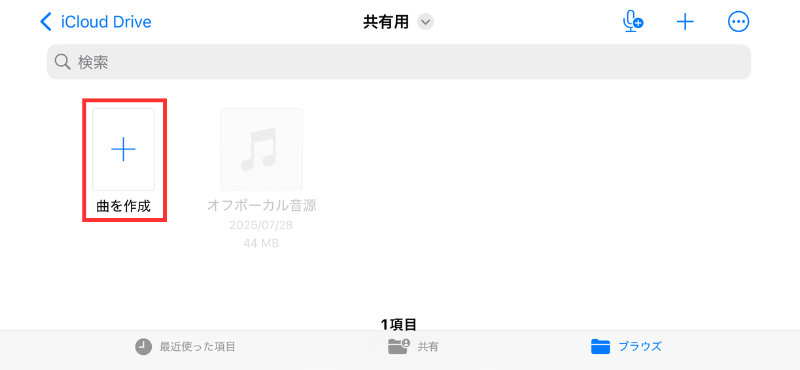
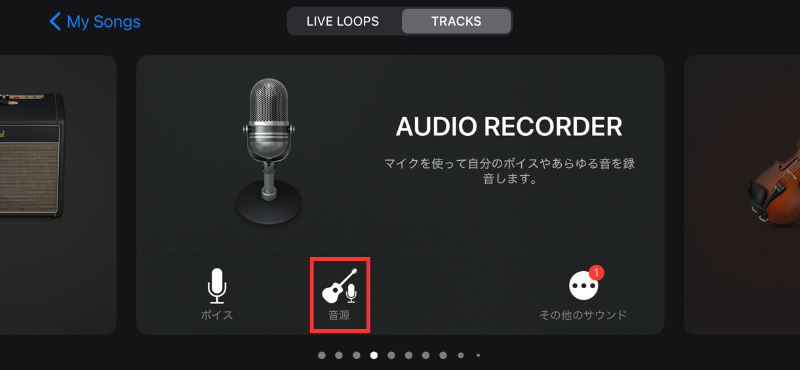
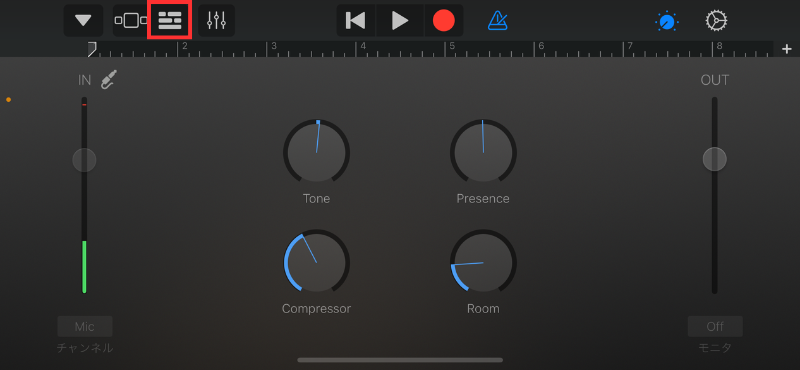
この状態だと曲の長さが8小節までになってしまうため、音源の長さに合わせて伸びるように設定する必要があります。
まずは、右上の「+」マークを押します。
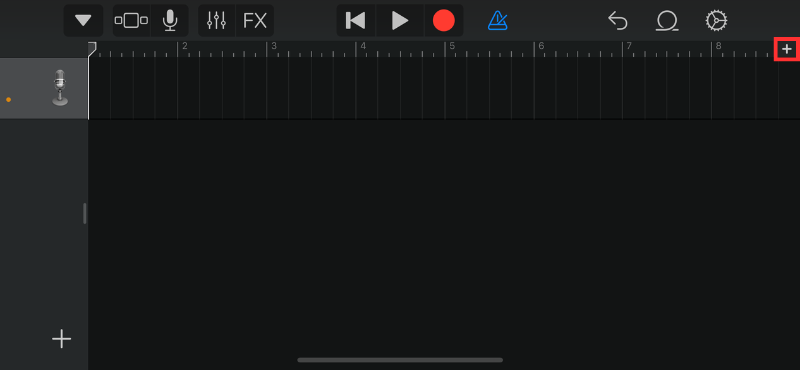
8小節と書かれている所を押して、詳細の設定画面を開きます。
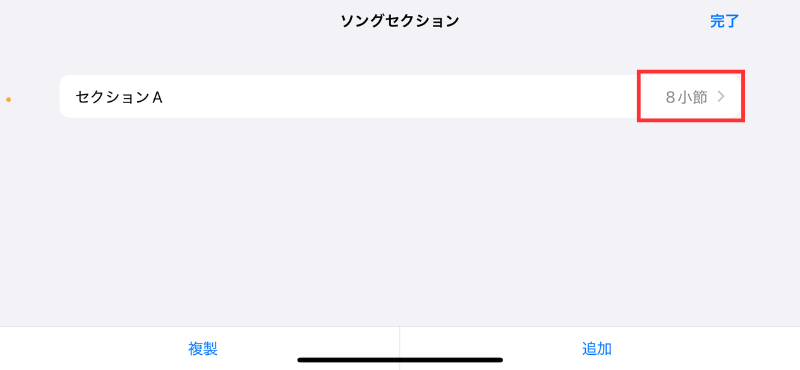
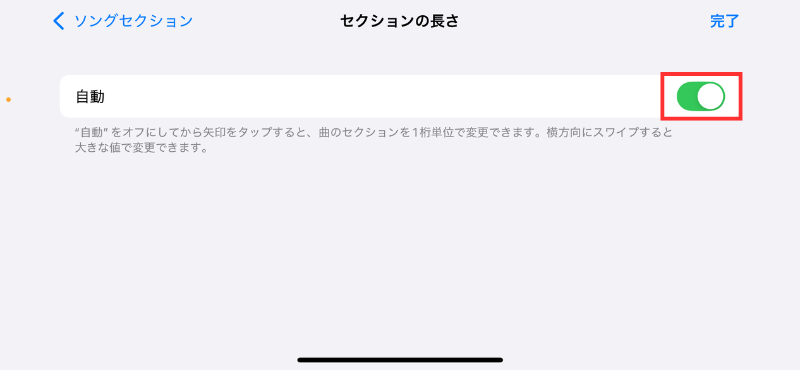
自動と書かれている所を選択します。
赤枠で囲われている部分が緑色になっていれば、選択されています。
次は音源を差し込むために、トラック画面に戻り、右上のわっかボタンを押します。
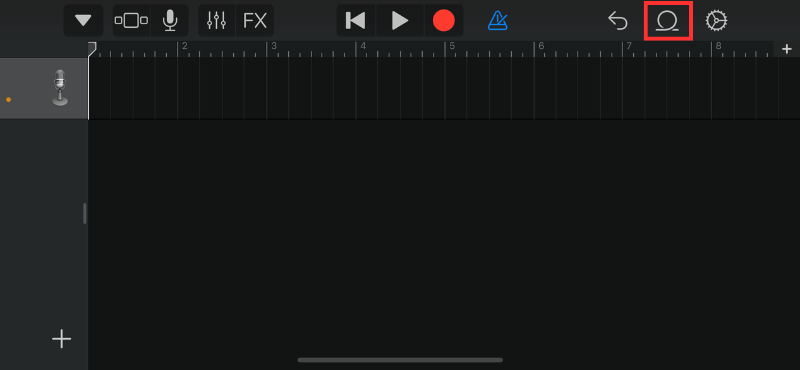
開いた画面の上部にあるタブから、ファイルを選択します。
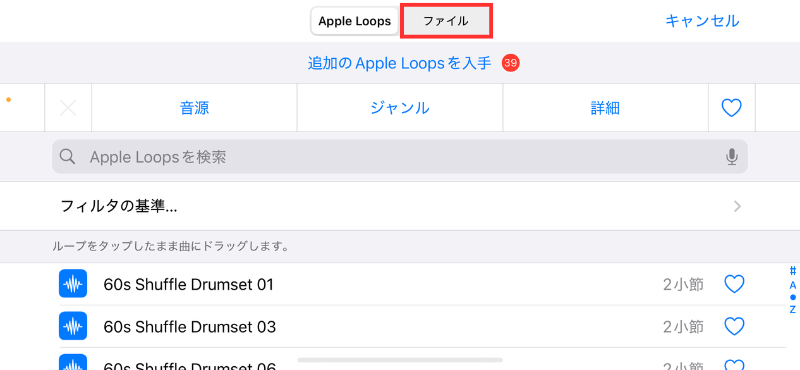
左下の「ファイルから項目をブラウズ」を選択します。
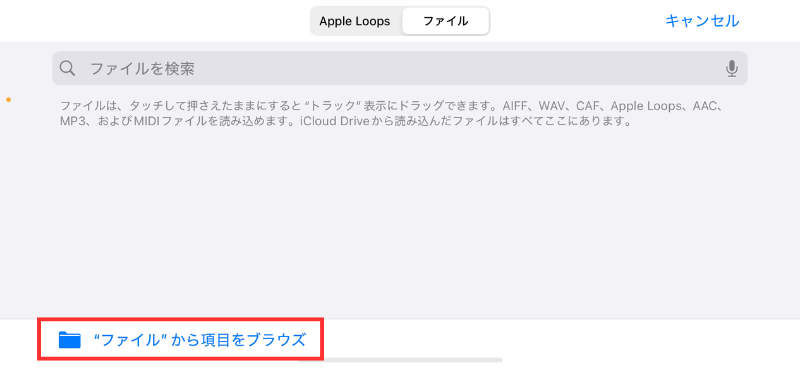
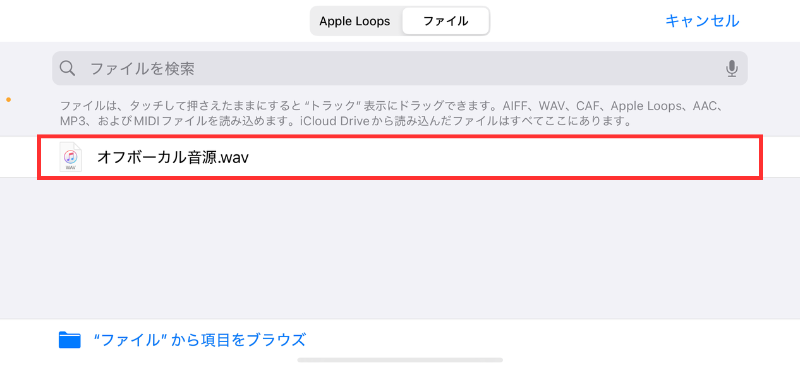
iPhoneのファイルアプリが開くため、保存されているフォルダを探して、対象のオフボーカル音源を選択します。
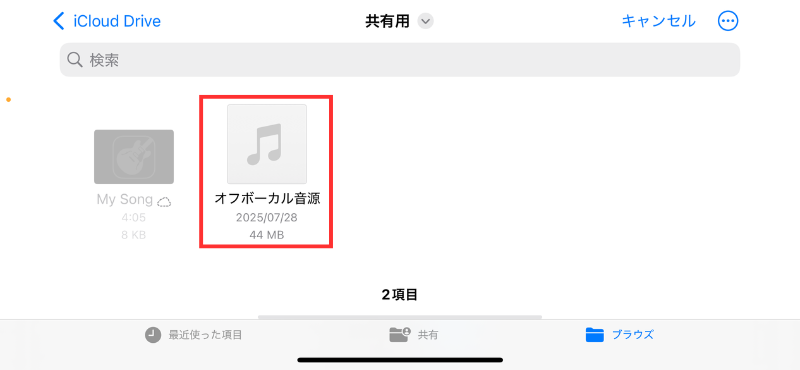
数秒待つと、先ほどのファイル選択画面に選んだファイルが追加されます。
表示されたファイルを長押しすると、トラック画面が表示されるので、トラックの左端に併せて音源を追加しましょう。
この時、すでに作成されている一番上のトラックの下に追加してください。
以下のような画面になっていればOKです。
左側のアイコンがこのマイクの形になっていないと、何かの操作を間違っている可能性があるため、一度音源を削除してから再度音源を挿入しなおしてください。
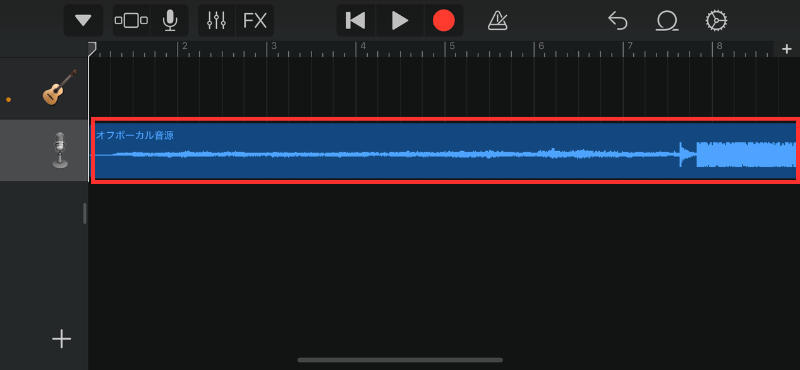
挿入出来たら、元々あったトラックは必要ないので、削除してしまって問題ありません。
これでオフボーカル音源の挿入は完了です。
③すでに入ってるエフェクト等をオフにする
次に、音源を挿入すると自動で入ってしまうエフェクトをオフにします。
これをしないと、オフボーカルに不要な加工が入ってしまうため、キーを変更する前に必ず対応しましょう。
まずは、トラック画面の左上にあるフェーダーボタンを押します。
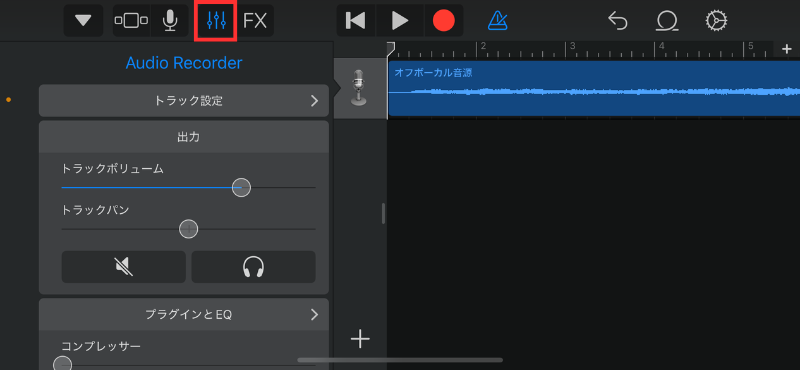
次に下の方に表示されている「プラグインとEQ」を開きます。
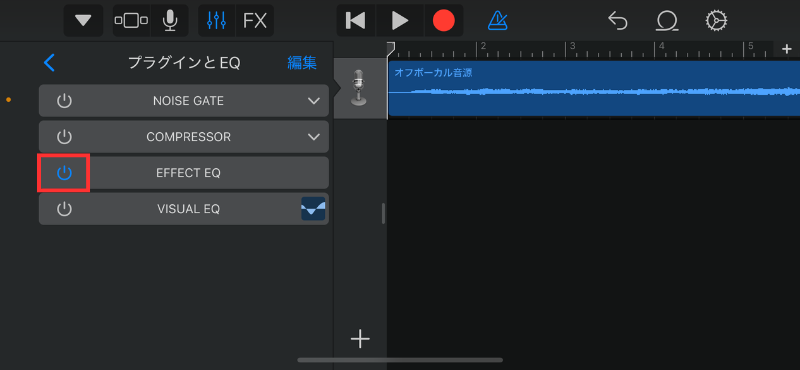
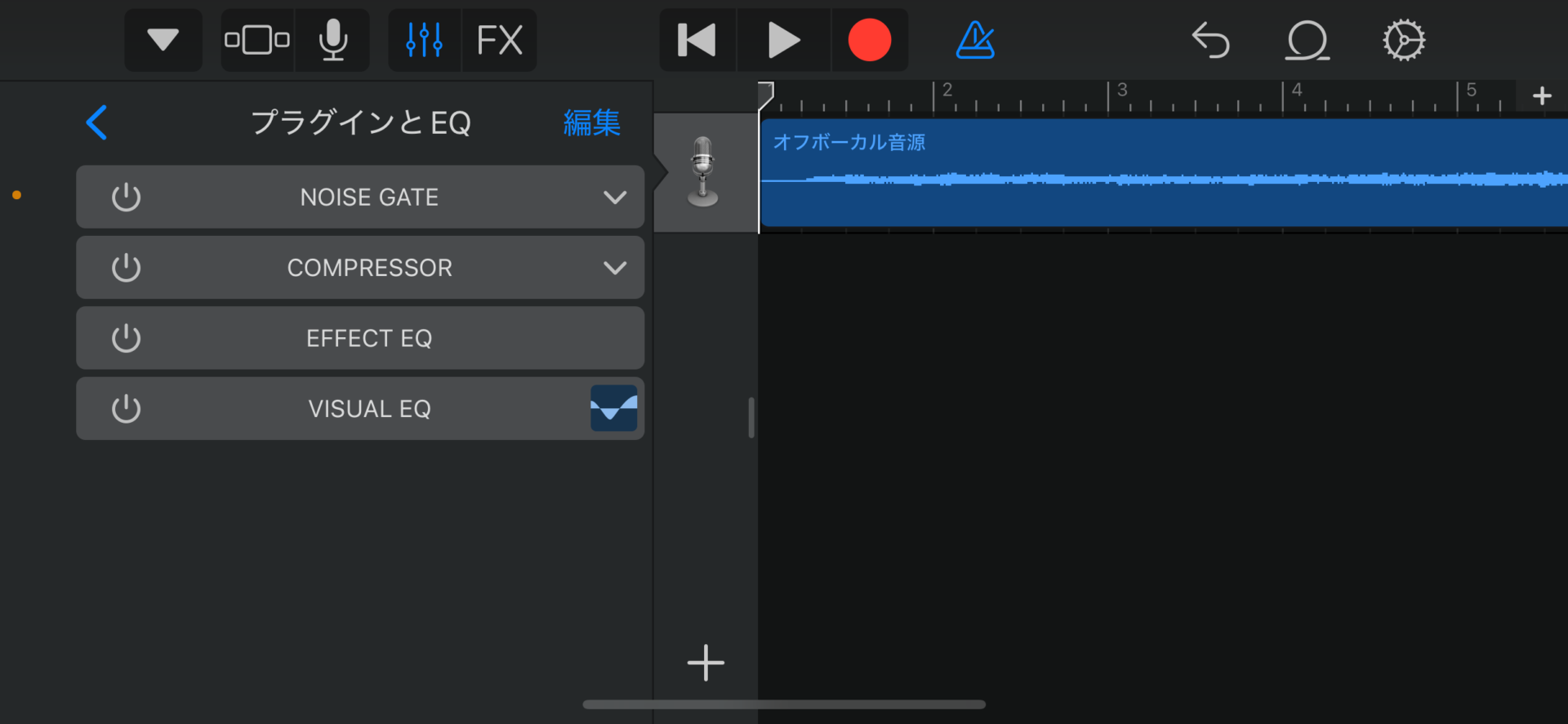
開くと、「EFFECT EQ」の左にある電源アイコンが青色(ON)になっていますが不要なので、タップしてOFFにします。
以下のようになっていればOKです。
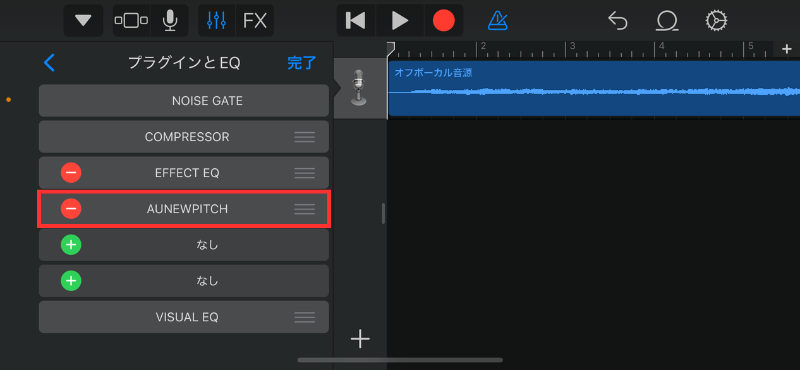
④Audio Units拡張機能に「AUNewPitch(エーユーニューピッチ)を追加する
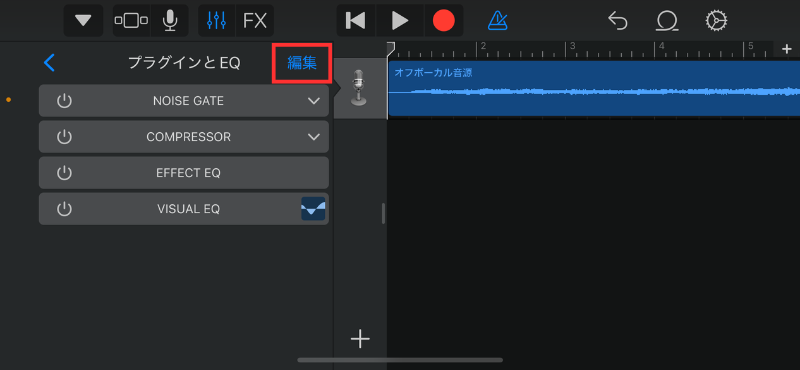
次に、プラグインとEQの右上にある「編集」をタップします。
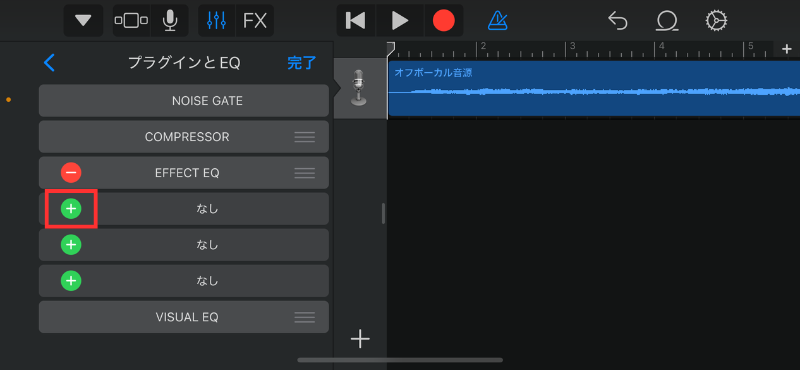
EFFECT EQの下に+マークがいくつか表示されるので、タップしてください。
エフェクト追加画面が表示されたと思います。
画面上部にある「Audio Unit拡張機能」というタブを選択します。
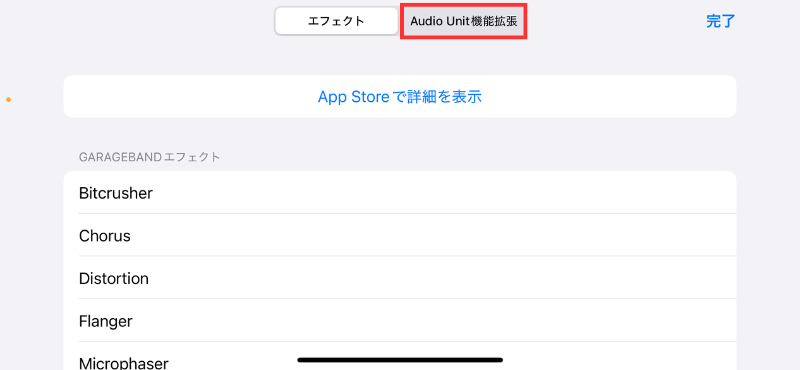
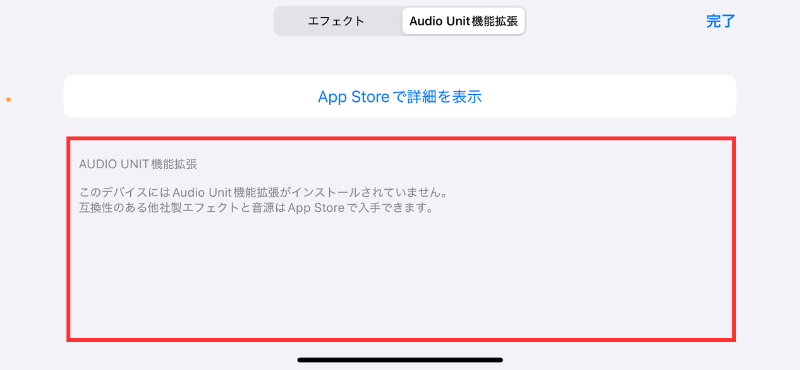
そうすると、おそらくこのデバイスにはAudio Unit機能拡張がインストールされていませんと表示されていると思います。
表示させるためには、AppStoreで他社のAudio Unitを一度インストールする必要があります。
※もし、ずらっとリストが表示されている場合は、Audio Unitの選択までスキップしてください。
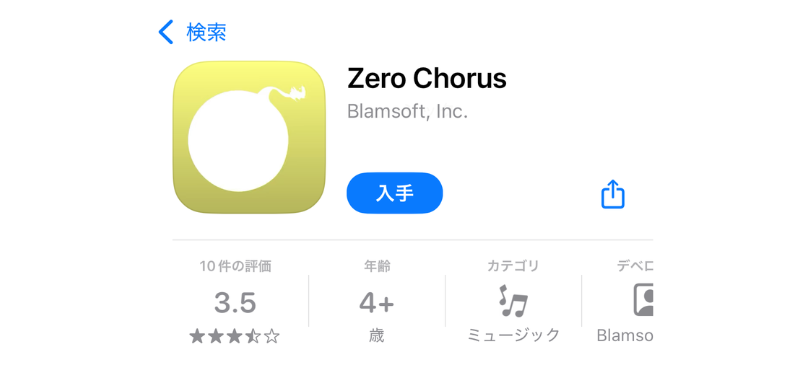
AppStoreを開き、「Zero Chorus」と検索しましょう。
以下のアプリがあると思うので、インストールしてください。
※後ほど、このアプリは削除できます。
インストールが完了したら、再度Audio Unit拡張機能の追加画面を再度開きなおしてください。
以下のようにリストが表示されていると思います。
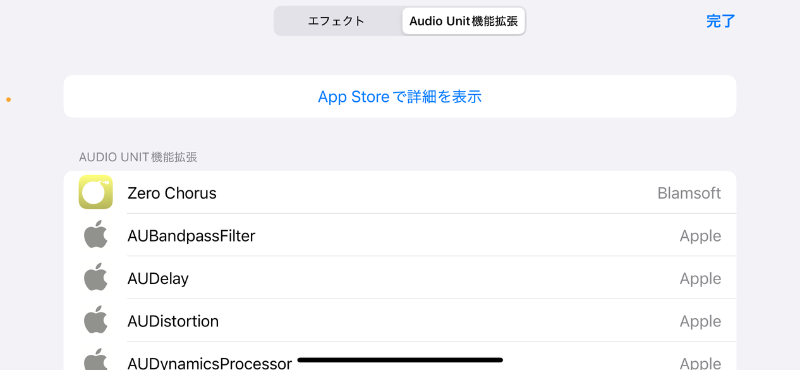
リスト内から「AUNewPitch」を探してください。
これがキー変更をするための拡張機能 です。
見つけたら、選択して追加してください。
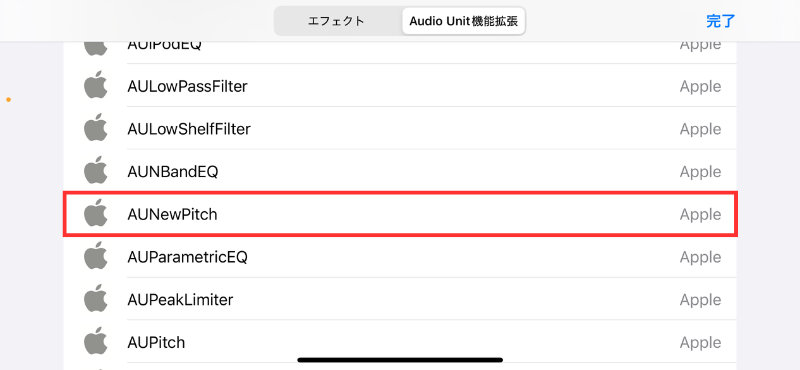
追加できると以下のように表示されます。
追加できていたら右上の完了をタップしましょう。
⑤設定画面からAUNewPitchを開き、設定したいキーに変更する
次は、今追加したAUNewPitchを使ってオフボーカル音源のキーを変更します。
まずは、AUNewPitchを開きましょう。
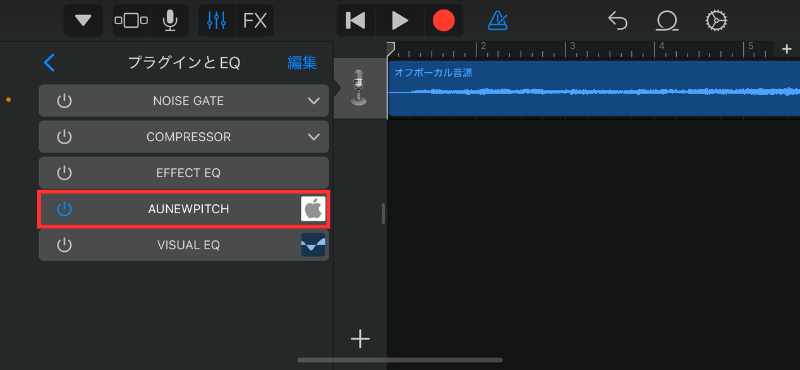
開くと以下のような画面が表示されます。
左の数値を変更することでピッチが変更できます。
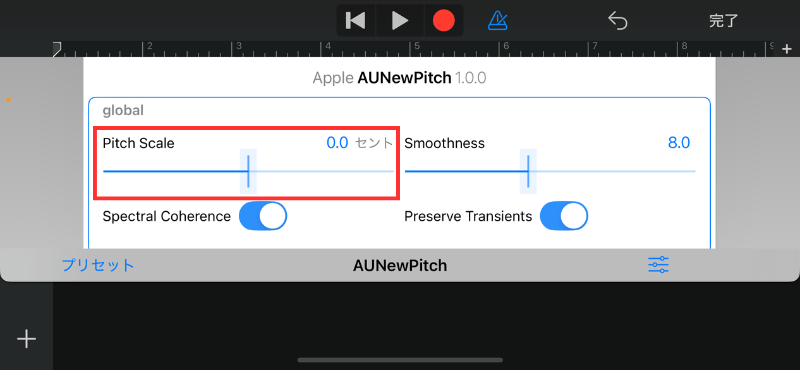
ここでは、+1、-1のような表記ではなく「セント」という単位で表示されます。
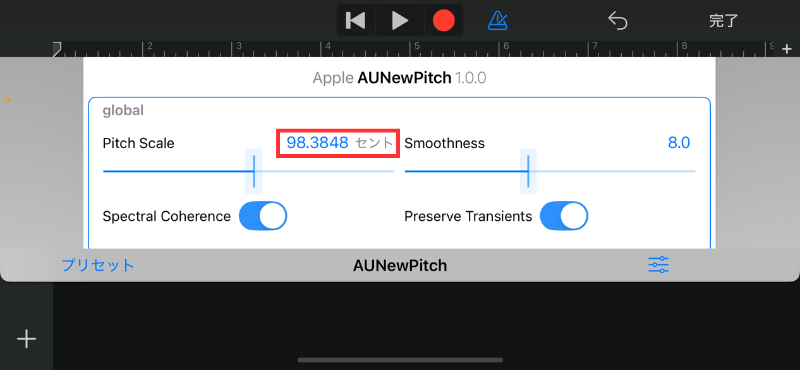
100セントでキーが1ずれると覚えておいてください。
つまり-1にしたければ-100セントに設定し、+2にしたければ200セントに設定すればOKです。
ちなみに、スケールを操作するときれいな数字にできないと思いますが、数セントのずれでは大きな影響はないため、なるべく近い数値に合わせるくらいで大丈夫です。
今回は+1にするために、100セントに合わせました。
左下の「プリセット」を開くと、今回の設定を保存しておくことができるので、よく使うキーの場合は保存しておくと便利です。
最後に、右上の「完了」を押せばキー変更は完了です。
⑥WAV形式でオフボーカル音源を保存する
最後に、キーを変更したオフボーカル音源を保存します。
トラック画面の左上にある「▼」マークをタップし、ファイルの選択画面に戻ります。
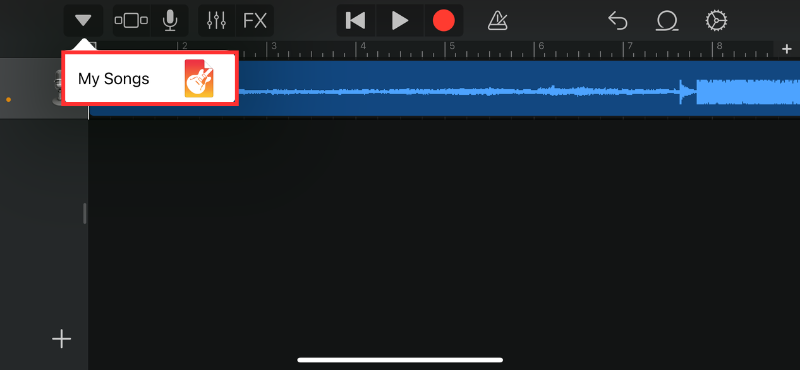
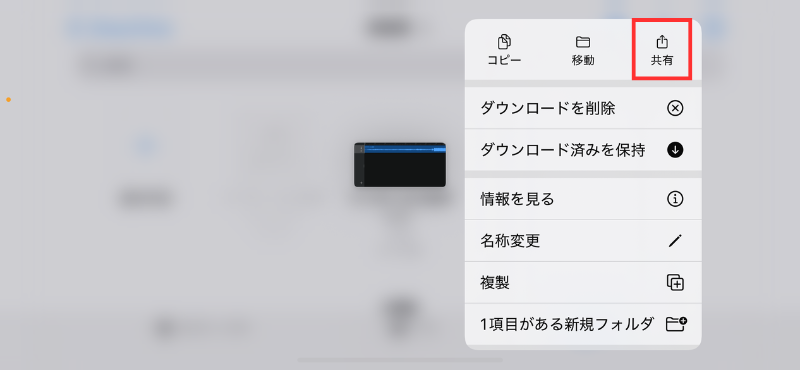
先ほどまで編集していたGaragebandのファイルを長押しすると、以下のようにメニューが表示されます。
右上にある「共有」を開きます。
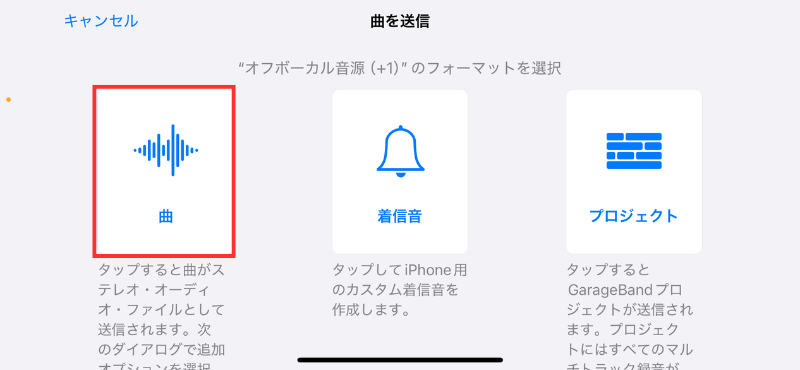
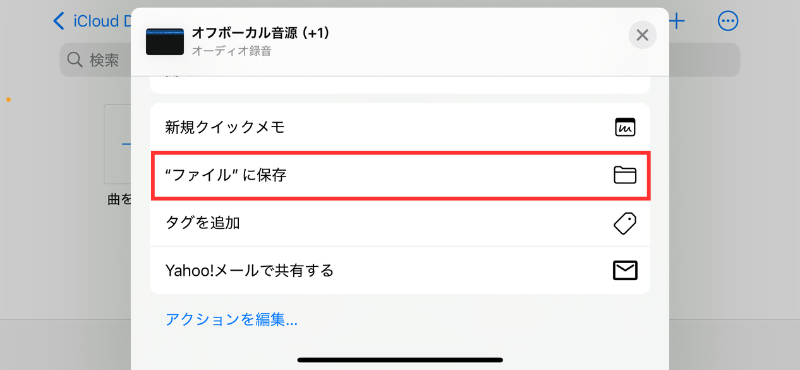
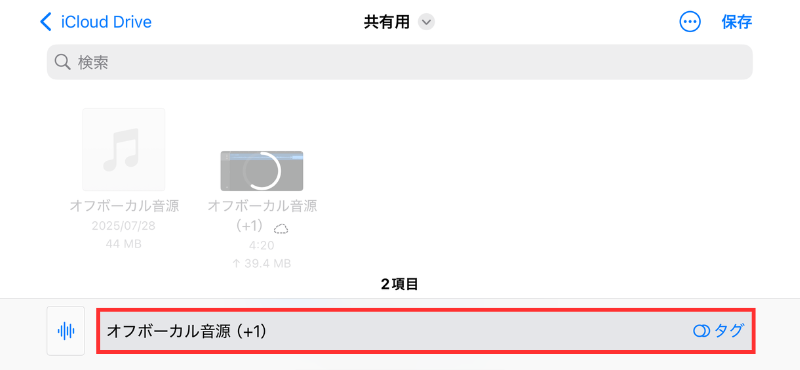
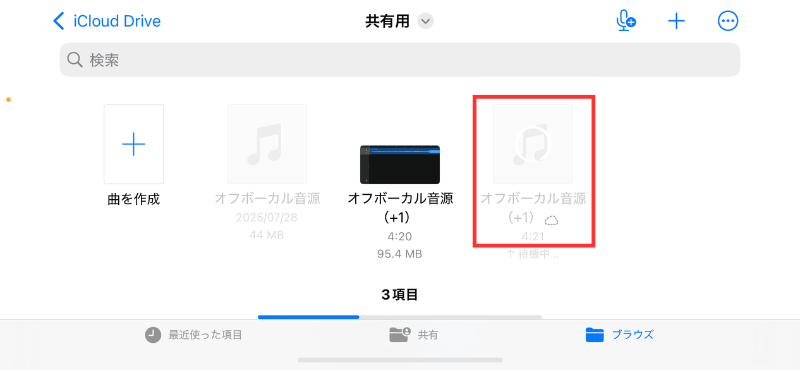
そうすると保存フォーマットの選択画面が表示されるので、「曲」を選択します。
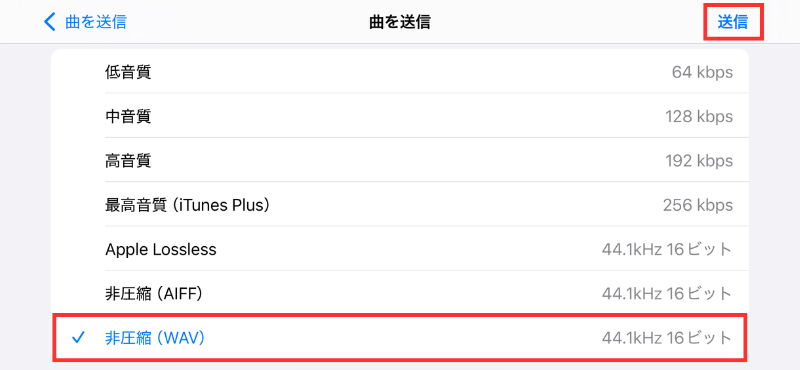
次に、保存ファイル形式を選択する画面になるため、一番下にある「非圧縮(WAV)」を選択します。

でオフボーカル音源のキーを変更する方法-120x68.jpg)
コメント