.png)




の始め方と最初にやるべきこと-320x180.jpg)






でオフボーカル音源のキーを変更する方法.jpg)
歌ってみたを録る際に、原曲キーだと上手く歌えないことありますよね。
そんなときはキーを変更して録音することをおすすめします。
オフボーカル音源のキー変更はDAW等を用いて行うのが一般的ですが、有料のDAWは変えないという人もいるでしょう。
本記事では、オフボーカル音源のキーを無料のDAWである「CakeWalk Sonar(ケークウォークソナー」で変更する方法について解説します。
誰でも簡単にできる方法なので、ぜひ参考にしてください。
CakeWalk Sonar(ケークウォークソナー)とは?
とは?.jpg)
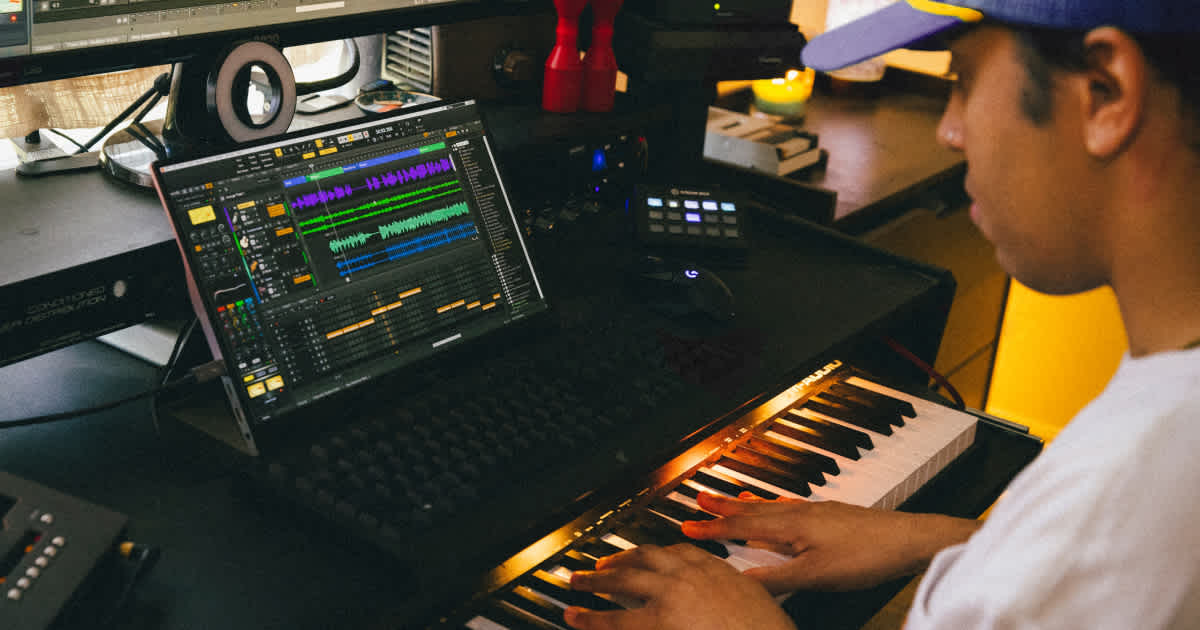
CakeWalk Sonarとは、BandLab Technologies社が開発・提供する無料のDAWです。
元々有料で提供されていたSONARというソフトが、紆余曲折あり、無料版のDAWであるCakeWalk Sonarとして再度公開されました。
機能も有料当時の最上位プランとほぼ同等で、今でもしっかりアップデートされています。
高性能がゆえ、ぱっと見はとっつきにくい感じはしますが、使いこなせればいろんなことがこのソフトだけでできてしまいます。
いつ有料に戻ってしまうか分からないため、以下のリンクからダウンロードしておきましょう。
利用にはBandLabアカウントの作成が必要です。
CakeWalk Sonarでオフボーカル音源のキーを変更する方法

では、具体的にCakeWalk Sonarを使ってオフボーカル音源のキーを変更する方法を解説します。
以下の手順で進めていきますので、説明を見なくてもできる部分は飛ばしながら参考にしてください。
②CakeWalk Sonarに音源を挿入する
③キーを設定する
④WAV形式でオフボーカル音源を保存する
①オフボーカル音源をPCにダウンロードする
まずはPCにオフボーカル音源をダウンロードします。
ダウンロードした音源は名前で見分けがつくように名前を設定しておいてください。
詳しいダウンロード方法は以下の記事をご覧ください。

②CakeWalk Sonarに音源を挿入する
まずはインストールしたCakeWalk Sonarを開きます。
追加トラックの選択画面が表示されるので、Empty Projectを選択します。

下のような画面が開いたら、次はトラックを追加します。
赤枠の箇所にある「+」マークを押します。
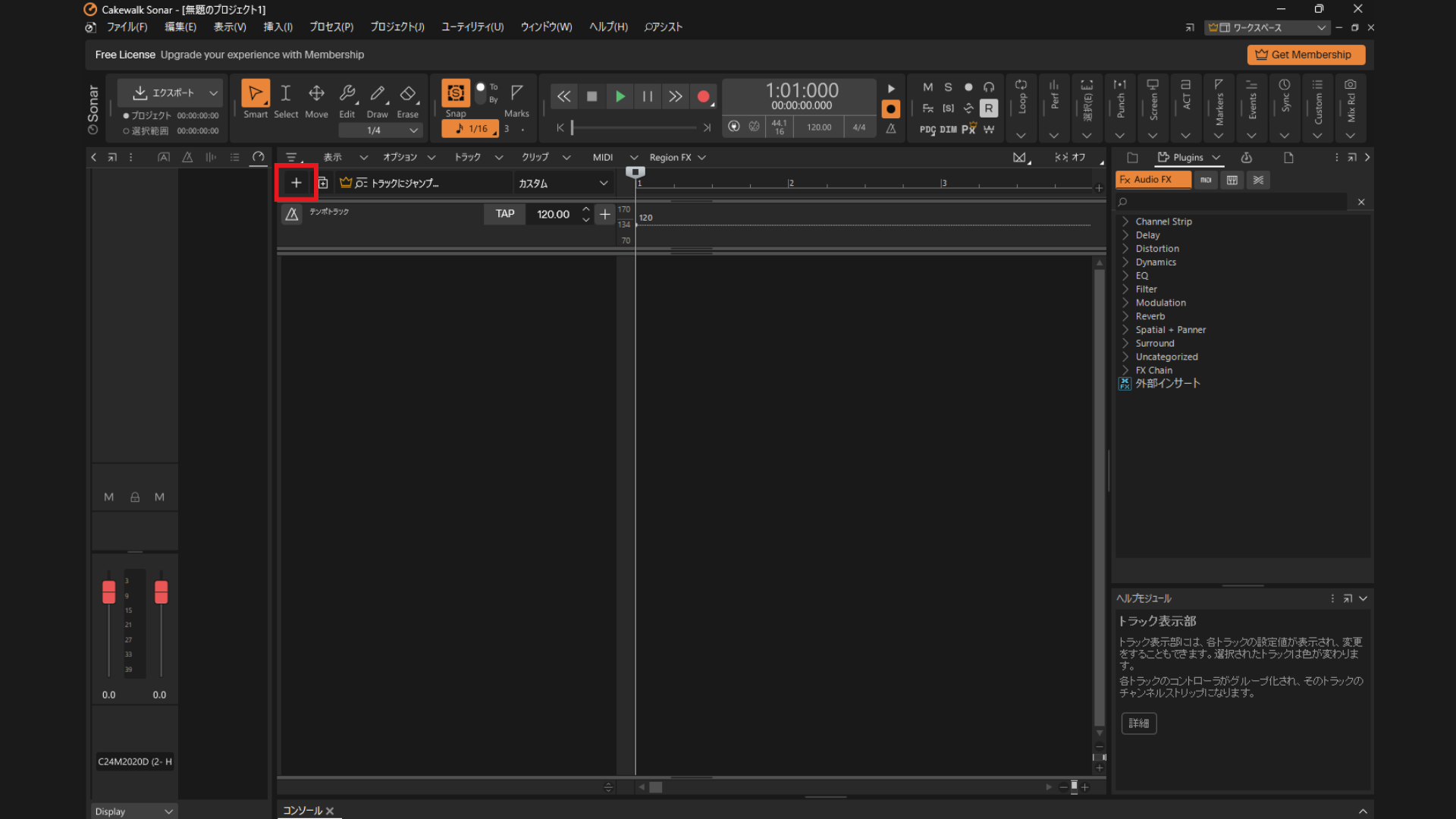
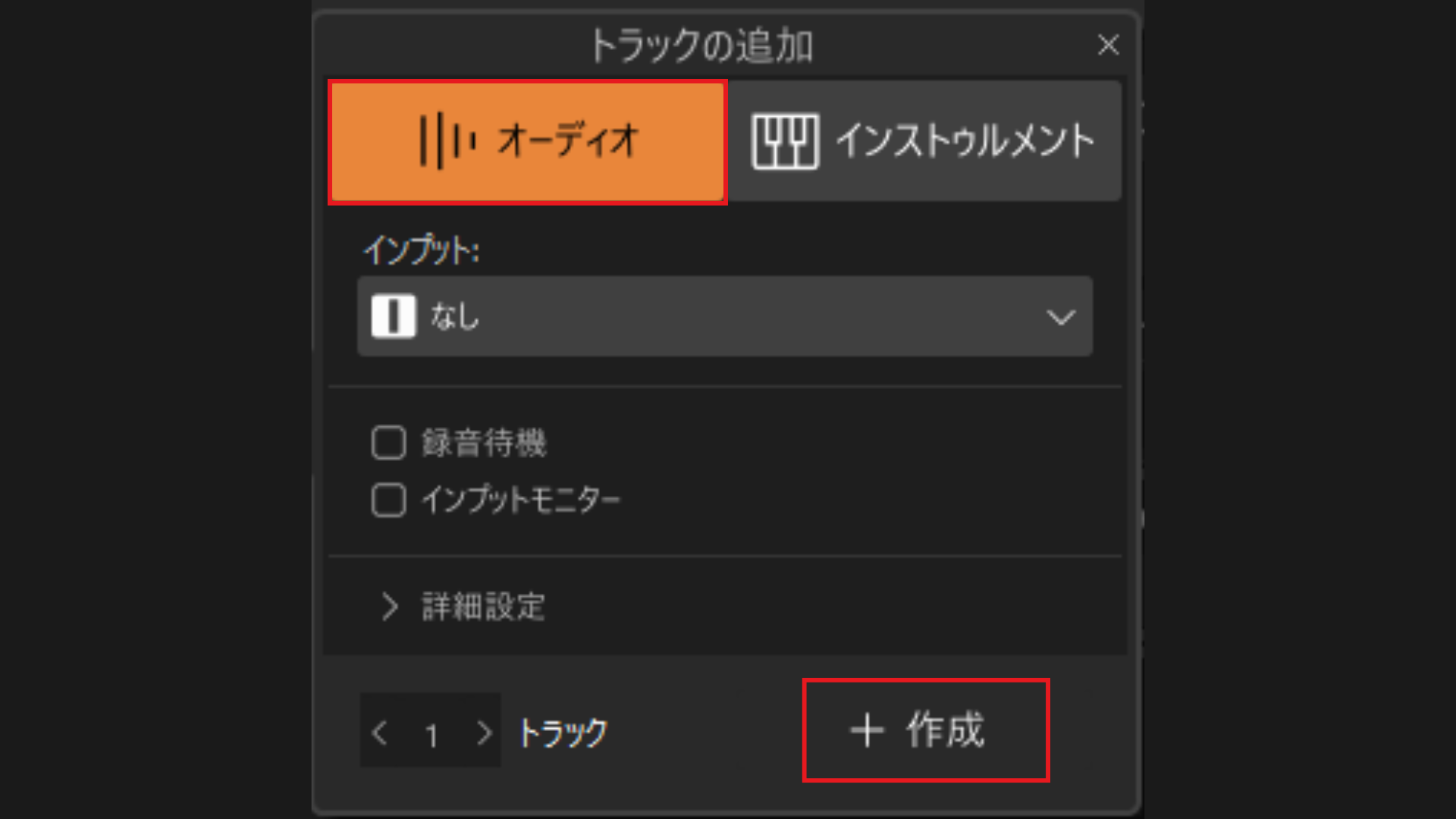
オーディオを選択し、右下の「+作成」を押してトラックを作成します。
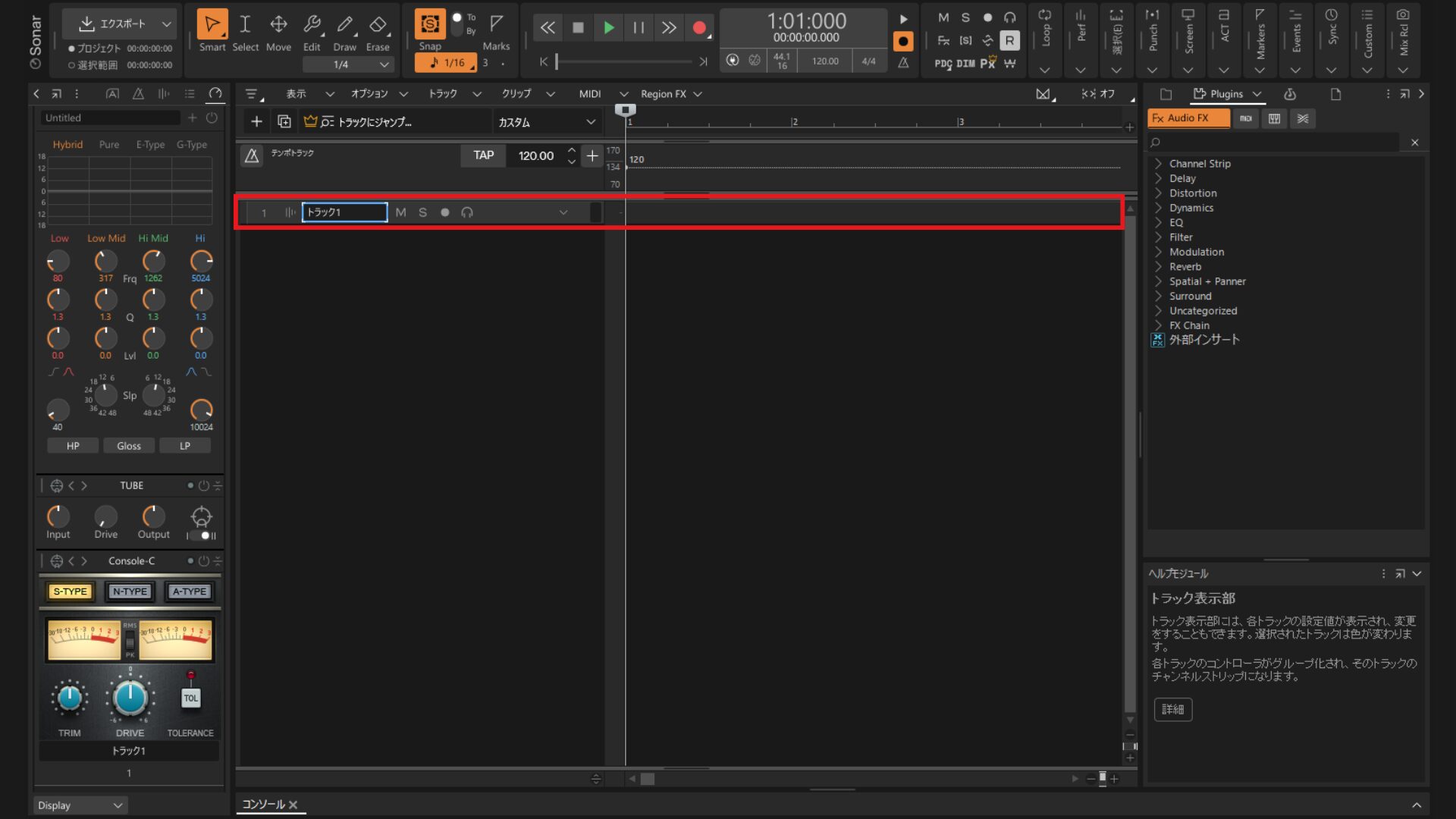
以下のように表示されていれば、正常にトラックが追加されています。
追加したトラックに、音源を追加します。
いくつか方法はありますが、最も簡単なのがドラッグ&ドロップする方法です。
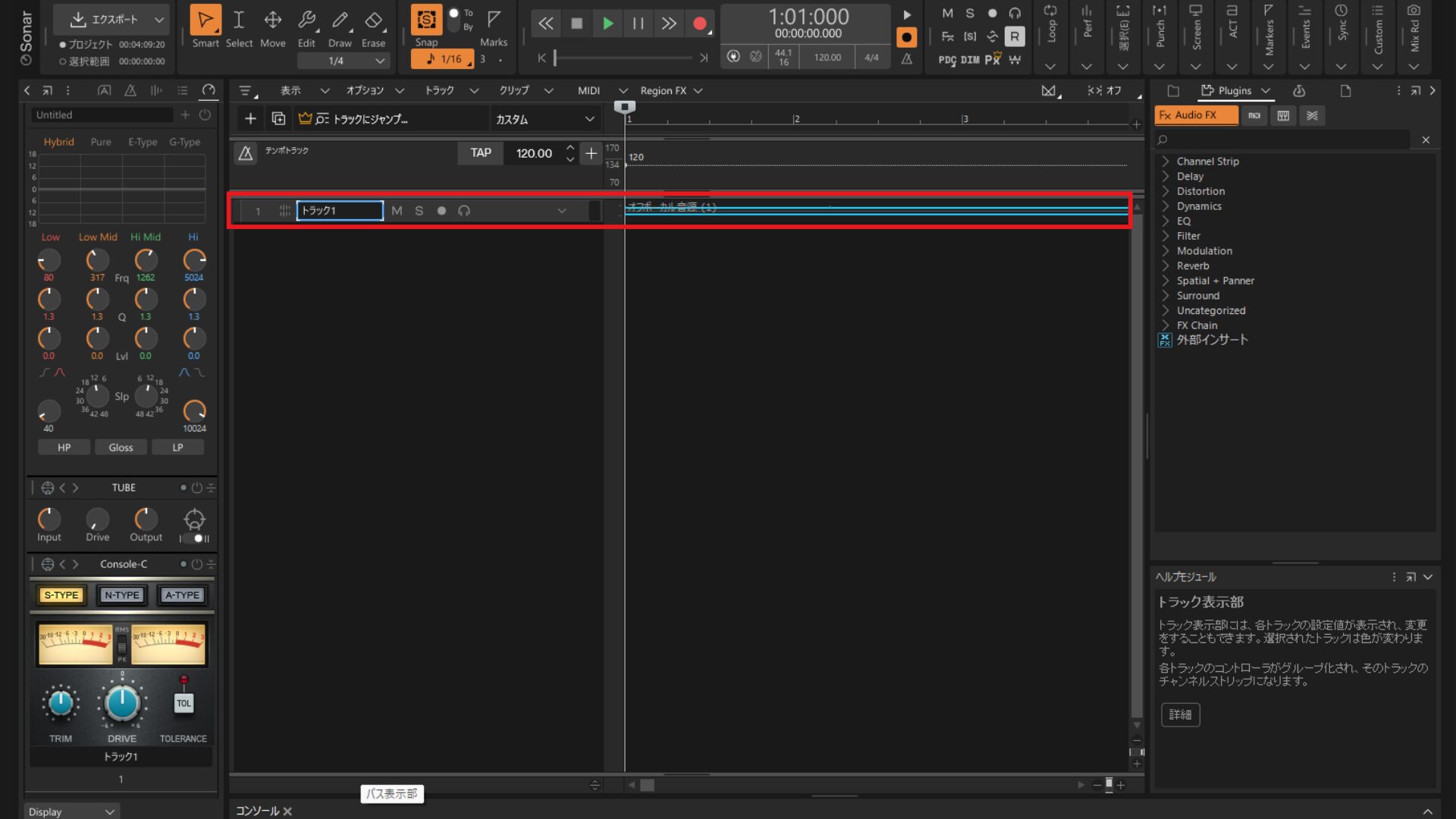
音源が保存されているフォルダからCakeWalk Sonarの画面内にファイルをドラッグ&ドロップするだけで、トラックに音源を追加できます。
以下のようになっていれば追加できています。
③キーを設定する
次はキーの変更を行います。
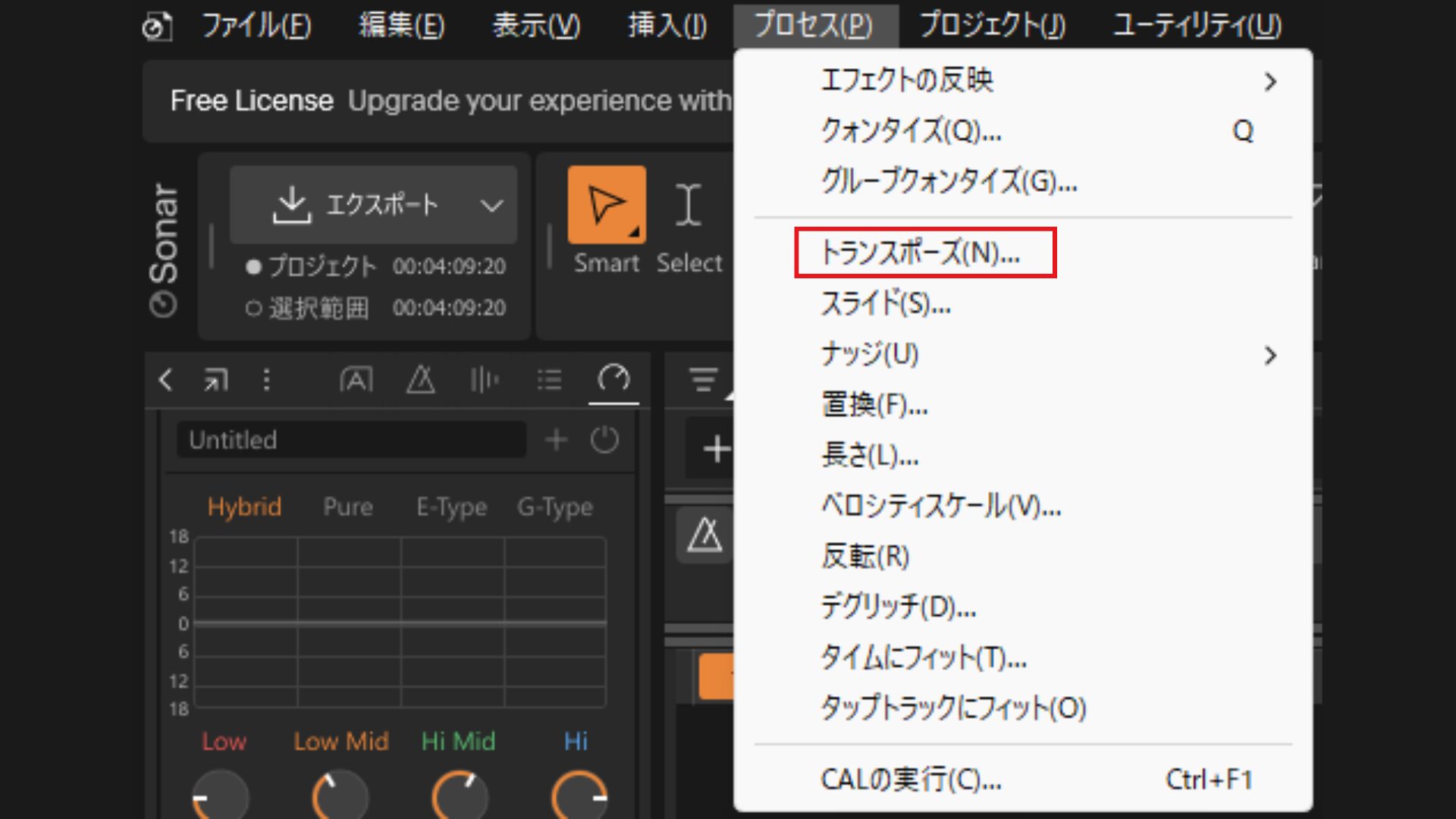
まず、トラック内の音源データを選択し、その状態で左上にある「プロセス」を押します。
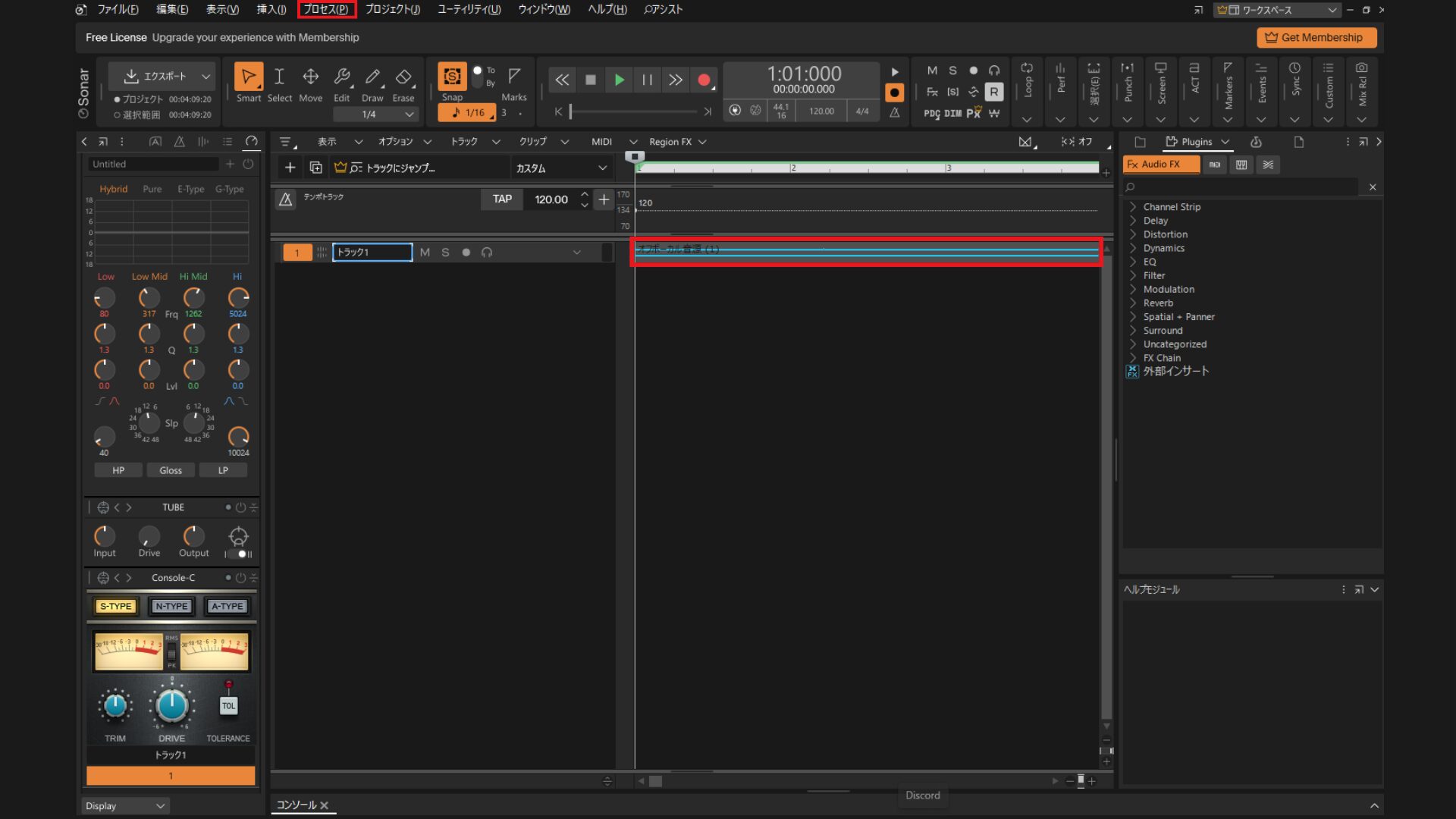
プロセスの中の「トランスポーズ」を選択します。
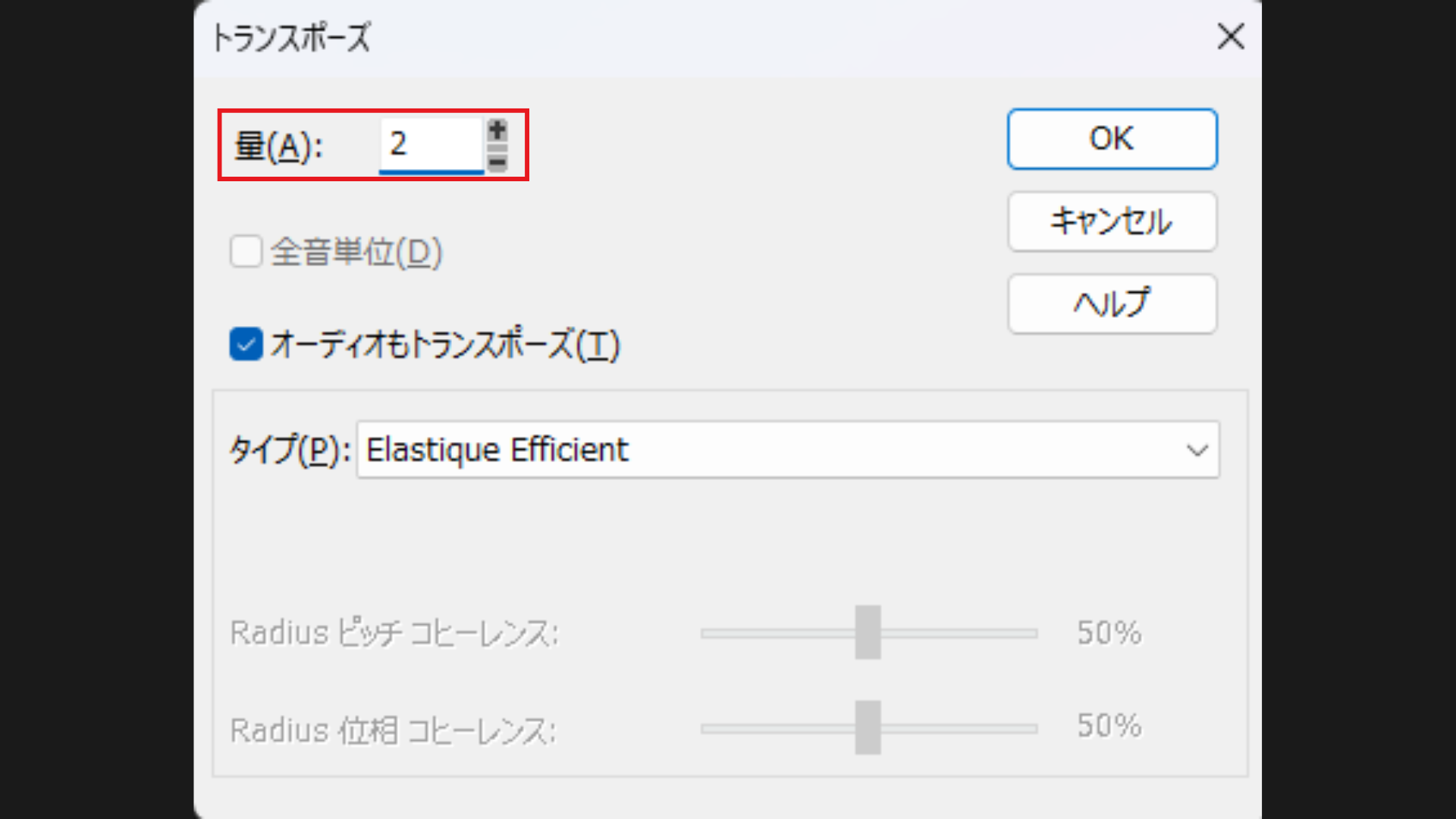
出てきたポップアップ内の「量」という項目がキーの設定です。
カラオケのキー設定と同様に、自分の歌いたいキーを設定し、OKを押してください。
④WAV形式でオフボーカル音源を保存する
最後に、キーを変更したオフボーカル音源を保存します。
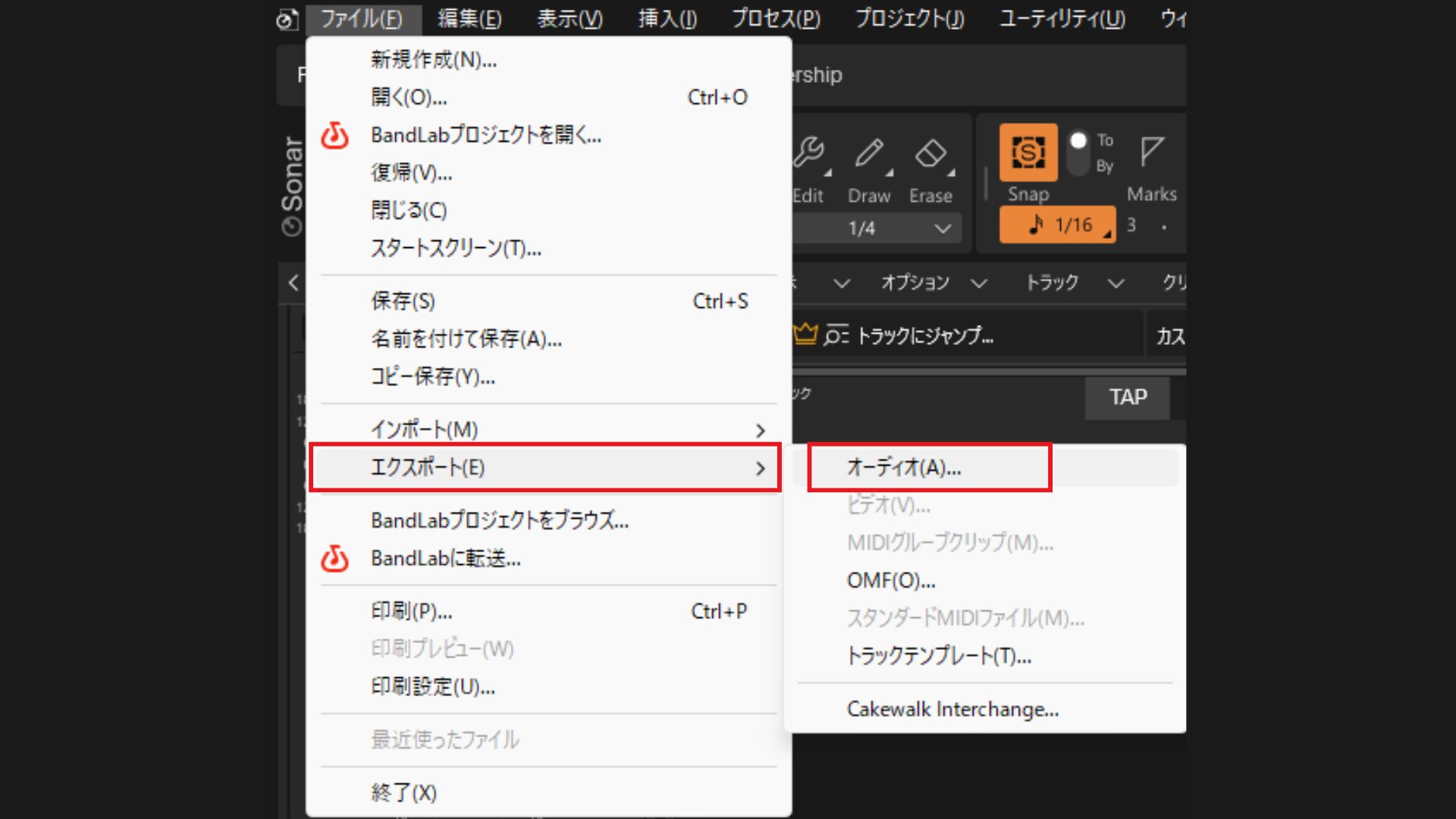
左上にある「ファイル」を選択し、その中のエクスポートにカーソルを合わせ、その右に表示されるオーディオを選択します。
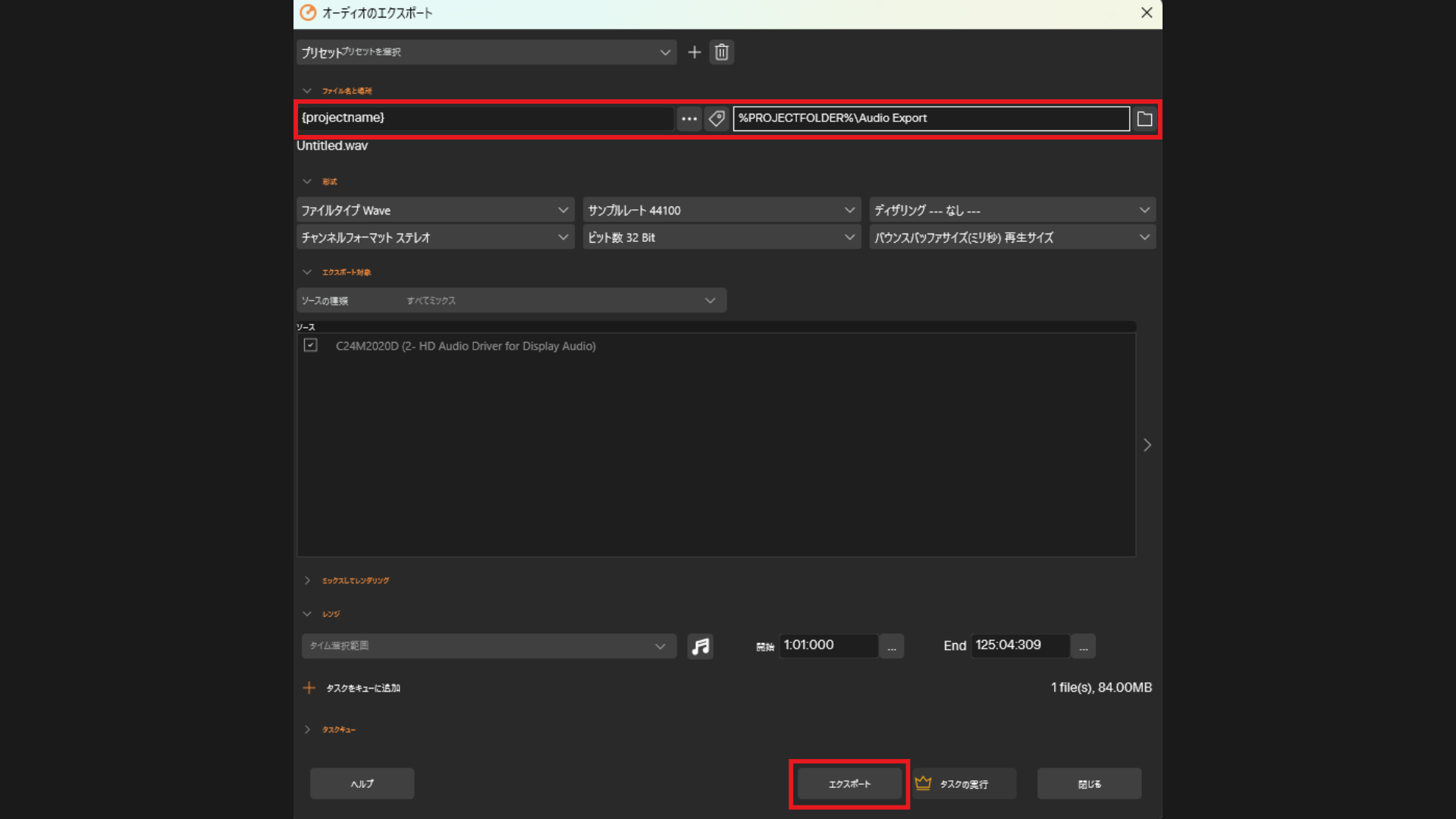
出てきたポップアップで、ファイル名と保存先のフォルダを設定し、エクスポートをします。
他の設定はいじらなくて大丈夫です。
自分に合ったキーで、さらに魅力的な歌ってみたを投稿しよう!
今回はCakeWalk Sonarを使ってオフボーカル音源のキーを変更する方法を解説しました。
CakeWalk Sonarは無料で利用でき、簡単にオフボーカル音源のキーを変更することができます。
キー変更はあなたの歌をさらに魅力的にするために必要な手段です。
今回ご紹介した方法を参考に、ぜひキーを変更して歌ってみたを投稿してみてください。
では、また次の記事でお会いしましょう!
でオフボーカル音源のキーを変更する方法-120x68.jpg)

コメント